
bởi Nguyễn Quang Vinh | Th11 19, 2021 | Tin tức
Sử dụng Zalo đã lâu nhưng có khi nào bạn cảm giác bất tiện khi không thể đăng hình ảnh hay video cá nhân của mình bằng máy tính. Trong bài viết ngày hôm nay, Daotaodigitalmarketing sẽ giới thiệu cách đăng tin trên Zalo bằng máy tính chỉ với một vài bước đơn giản, nhanh chóng mà không phải ai cũng biết. Xem ngay nhé!
Hướng dẫn cách đăng tin trên zalo bằng máy tính
Từ trước đến nay, như các bạn đã biết chức năng chính khi sử dụng Zalo trên máy tính là nhắn tin, gọi điện và gửi các tệp tin nhanh chóng, tiện lợi. Thế nhưng, tính tới thời điểm hiện tại, khi sử dụng Zalo trên máy tính bạn vẫn chưa thể tự do đăng bài, đăng “khoản khắc” như bên Zalo điện thoại di động. Và điều này đã và đang gây khó khăn cho người sử dụng
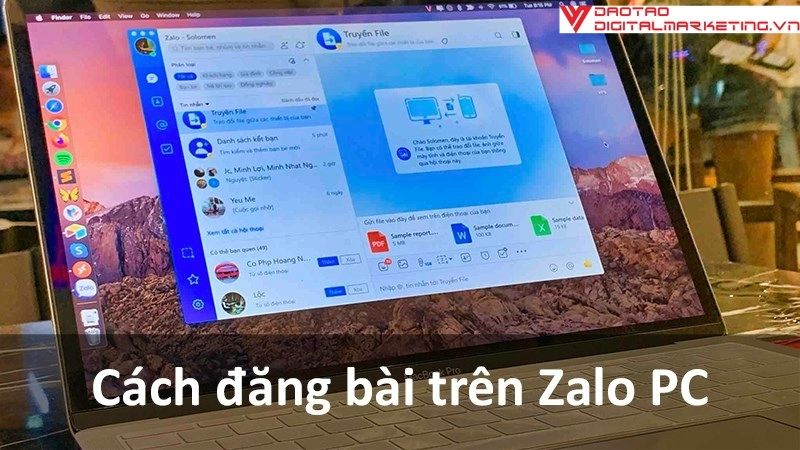
Cách đăng tin trên Zalo PC
Nhưng bạn đừng lo, Daotaodigitalmarketing sẽ giới thiệu đến bạn cách thức đăng tin zalo trên máy tính. Cách làm rất đơn giản, bạn chỉ cần cài đặt phần mềm “giả lập” điện thoại trên máy tính của mình. Sau khi đã tải và cài đặt xong, bạn có thể sử dụng Zalo để đăng tin, đăng bài viết (hình, video, gắn thẻ bạn bè,.. dễ dàng như khi sử dụng điện thoại. Vậy cần phải tải phần mềm nào thì hãy xem tiếp ngay sau đây nhé!
Xem Thêm: KHÔI PHỤC TIN NHẮN ZALO 2021 NHANH CHÓNG, HIỆU QUẢ
Phần mềm “giả lập” điện thoại và hướng dẫn cài đặt đăng tin trên Zalo
Giới thiệu phần mềm – Cách đăng tin trên Zalo
Trên thị trường hiện tại đã xuất hiện rất nhiều phần mềm giả lập, nhằm phục vụ cho khách hàng sử dụng Zalo bằng máy tính. Có thể kể đến một vài cái tên phần mềm giả lập điện thoại Android trên máy tính được sử dụng nhiều nhất như Bluestacks, Koplayer, Noxplayer, Memuplay…Tuy nhiên, trong bài viết này chúng ta sẽ cùng nghiên cứu cài đặt một phần mềm được sử dụng phổ biến nhất đó chính là Bluestacks. Hãy cùng cài đặt để biết cách đăng tin trên Zalo ngay từ hôm nay nhé!
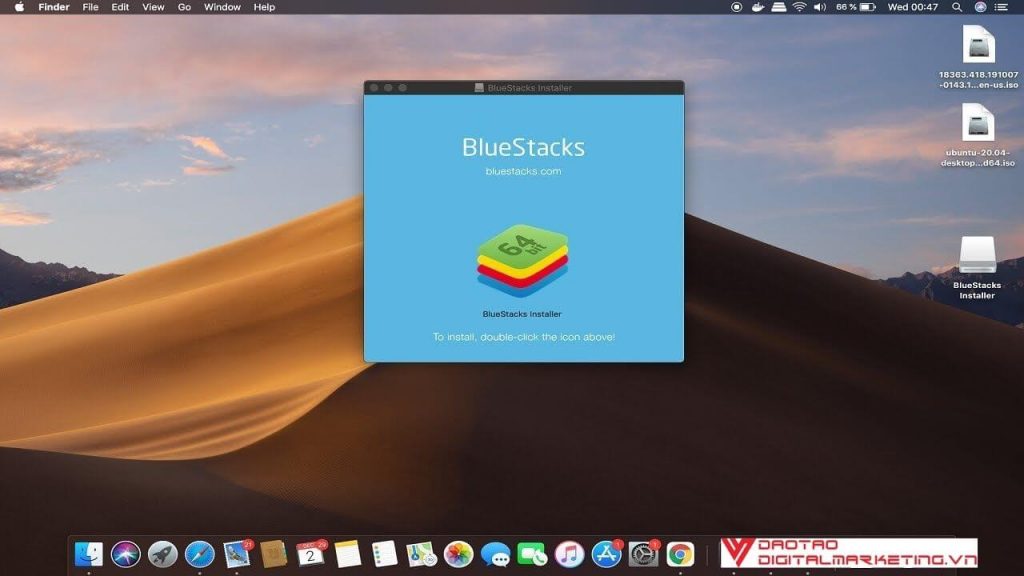
Phần mềm hỗ trợ đăng tin Zalo
Hướng dẫn cài đặt phần mềm giới thiệu cách đăng tin trên Zalo bằng máy tính
Tại đây có 3 bước để thực hiện
Bước thứ nhất:
TH1: Sử dụng MacOS, muốn cài đặt bạn cần tắt Gatekeeper. Sau đó tiến hành truy cập vào trang web chính thức của phần mềm bluestacks.com để tải, tiếp đến là mở lên và cài đặt.
TH2: Hệ điều hành Windows thì bạn không cần tắt Gatekepper, đi thẳng vào trang và cài đặt là xong.
Bước thứ hai:
Bước vào trang sẽ xuất hiện giao diện màn hình và phần “download” phần mềm. Bấm ngay vào “tải xuống ngay”, bạn đợi trong vài phút file sẽ được tải về.
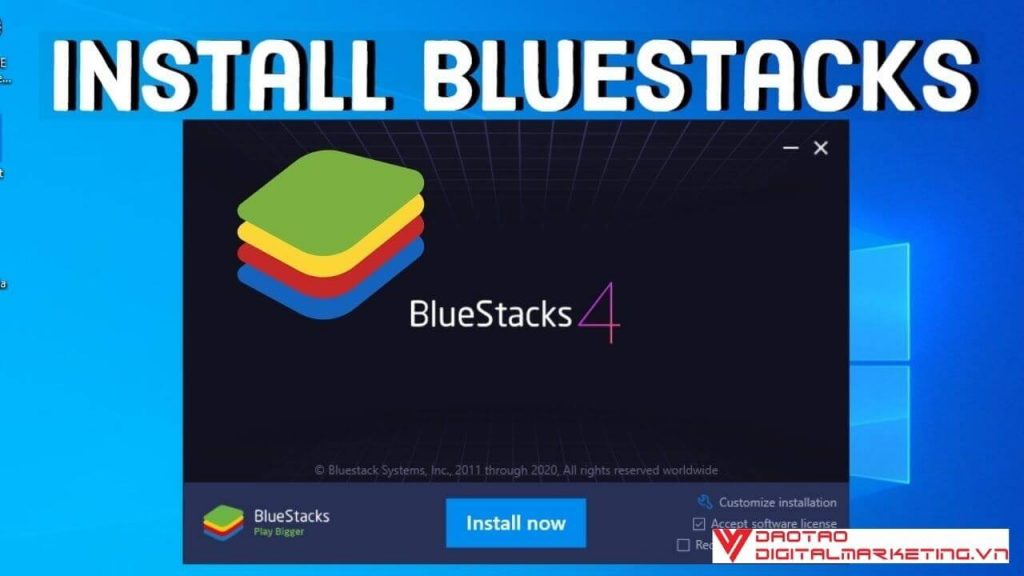
Hướng dẫn download phần mềm Bluestacks
Bước thứ 3:
Đăng nhập vào bằng tài khoản Gmail và sử dụng CH Play thông thường như trên điện thoại sau khi đã cài đặt xong phần mềm giả lập điện thoại Bluestacks
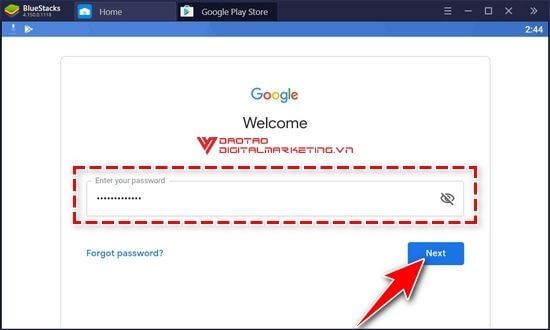
Đăng nhập vào phần mềm giả lập
Cách đăng tin trên Zalo bằng phần mềm giả lập
– Mở phần mềm Bluestacks đã cài đặt ở phía trên, trên thanh công cụ tìm kiếm tìm kiếm từ khoá “Zalo”, bấm “enter” sẽ xuất hiện ứng dụng và click vào để tải xuống.
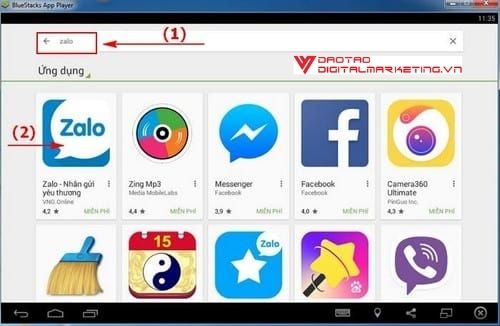
Cách đăng tin trên Zalo bằng phần mềm gỉa lập
– Phần mềm Bluestacks sẽ mở trang Zalo trong CH Play, bạn click vào nút Cài đặt như hình bên dưới.
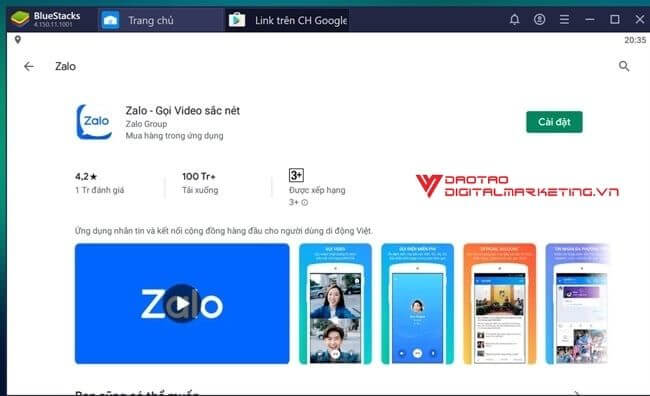
Cách đăng tin trên Zalo bằng phần mềm
– Bước tiếp theo hướng dẫn cách đăng tin trên Zalo là mở ứng dụng Zalo trên phần mềm giả lập và đăng nhập tài khoản.
– Cuối cùng: Ở bước này, bạn đã có thể sử dụng cách đăng tin trên Zalo bằng máy tính như đăng hình ảnh, video, đăng khoản khắc…. Ngoài ra bạn còn có thể xem được các bài viết của bạn bè trên Zalo bằng cách bấm vào phần “Nhật ký” (biểu tượng đồng hồ) không khác gì những chức năng khi sử dụng Zalo trên điện thoại.
Kết luận:
Bài viết với nội dung hướng dẫn “Cách đăng tin trên Zalo” xin được phép dừng tại đây. Hy vọng qua bài viết này có thể giúp ích cho bạn trong quá trình sử dụng Zalo. Nếu còn bất kì thắc mắc nào về Digitalmarketing và các nền tảng xã hội, vui lòng liên hệ với các thông tin mà chúng tôi để lại bên dưới, nhân viên sẽ hỗ trợ các bạn 24/7 hoàn toàn miễn phí. Còn bây giờ, Daotaodigitalmarketing xin chào tạm biệt và hẹn gặp lại trong các bài viết sắp tới.

bởi Nguyễn Quang Vinh | Th11 19, 2021 | Tin tức
Khi bước vào một trong những cửa hàng thứ đầu tiên mà không ít người dân quan tâm có lẽ rằng chưa hẳn là shop đó bán gì? shop đó lớn đến thế nào? Mà rất có thể đó chính là phong thái bài trí của shop đó ra sao? Vậy làm sao để có Lazada kênh người bán đẹp thu hút được nhiều khác hàng hãy cùng tìm hiểu.
Vì sao cần thiết kế Lazada kênh người bán?
Việc tạo ra một khoảng không gian thiết kế kiến thiết ấn tượng, làm điển hình được phong thái của shop sẽ giúp tạo ấn tượng tốt và tạo ra sự khác biệt với đối thủ cạnh tranh trực tiếp cạnh tranh đối đầu. Không hẳn ngẫu nhiên mà Lazada phải mất công tạo được một công cụ hoàn chỉnh dễ dùng, khá đầy đủ tính năng khiến cho bạn hay đúng là các nhà bán sản phẩm sử dụng để tùy chỉnh kiến thiết hay nói chính xác là sửa đổi giao diện của gian hàng.
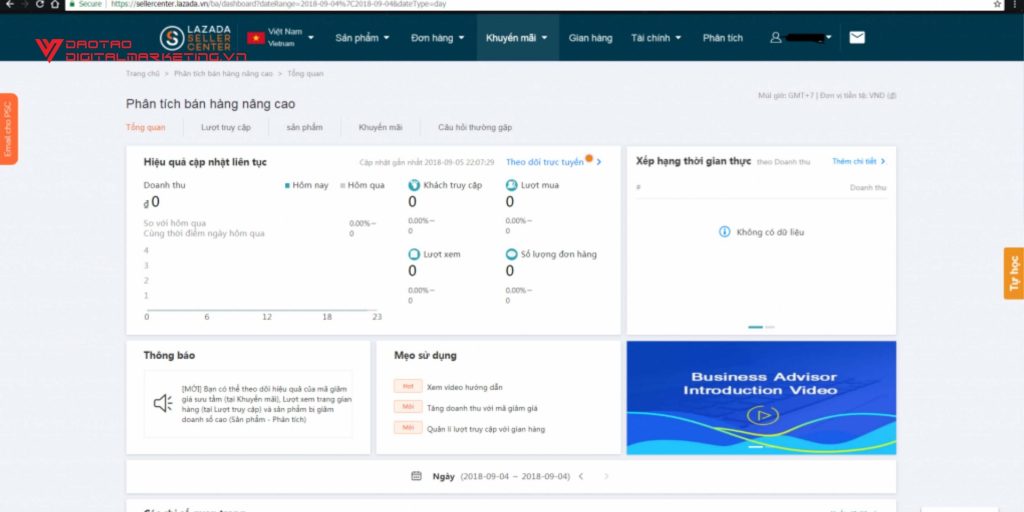
Lazada kênh người bán giúp khác hàng hiểu rõ hơn về Shop đó đang bán gì, có những sản phẩm nào hay đó là thương hiệu gì để có thể quyết định mua hàng.
- Thể hiện được sự chuyên nghiệp với người tiêu dùng tạo được điểm vượt trội cho quầy hàng của bạn, giúp người tiêu dùng tin tưởng và quay trở về sau này.
- Giữ chân người tiêu dùng ở lại lâu dài trong quầy bán hàng của bạn nhờ các thông tin và dòng sản phẩm được sắp xếp hợp lý và phải chăng khoa học.
- Tạo ra sự khác biệt với các đối thủ cạnh tranh .
- Tăng Trải Nghiệm của khách hàng khi mua sắm trong gian hàng của bạn.
- Một quầy bán hàng được sắp xếp hợp lý và phải chăng khoa học, đủ thông báo sẽ hỗ trợ người tiêu dùng nắm được thông tin quan trọng nhanh chóng tìm kiếm dòng sản phẩm thuận tiện hơn, từ đó tăng doanh thu lên rất cao hơn.
[su_button url=”https://daotaodigitalmarketing.vn/khoa-hoc-kinh-doanh-lazada/” target=”blank” style=”stroked” background=”#4cb320″ icon=”icon: check” text_shadow=”1px 1px 1px #160101″]Tham khảo khóa học[/su_button]
Cách thiết kế Lazada kênh người bán
Đây là những bước thiết kế có thể giúp bạn xây dựng một Lazada kênh người bán đơn giản có thể giúp xây dựng được gian hàng cho bản thân mình.
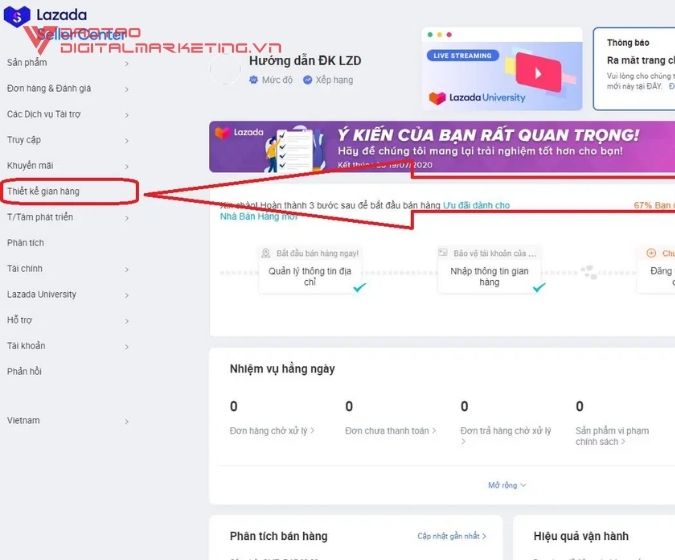
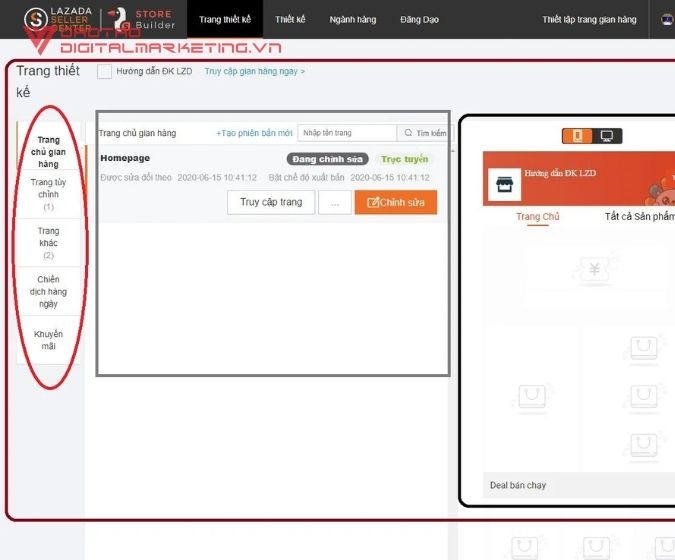
Truy cập vào công cụ thiết kế
Bạn nhấn vào trang Seller Center Lazada, tìm tới mục thiết kế kiến thiết gian hàng ở cột menu bên tay trái, sau khi truy cập vào công cụ thiết kế gian hàng trên Lazada kênh người bán giao diện sẽ như vầy
Tạo ngành hàng
Bây giờ bạn hãy truy vấn vào một trong những quầy bán hàng bất kỳ nào trên Lazada, bạn sẽ thấy họ có một hạng mục những Ngành hàng. danh mục này sẽ giúp người tiêu dùng tìm kiếm sản phẩm mà họ cần nhanh chóng hơn. Tránh việc tìm 1-2 trang không hề thấy loại sản phẩm phù hợp nản quá bỏ đi mất.
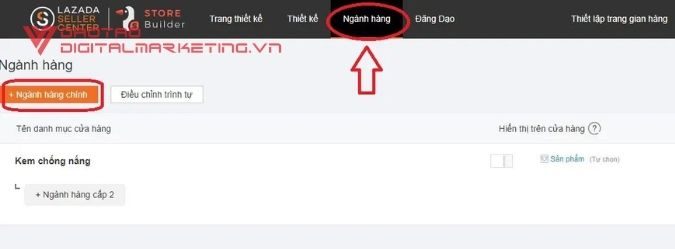
Sau đó bạn nhấn vào nút (+) ngành hàng chính để thêm ngành hàng chính.
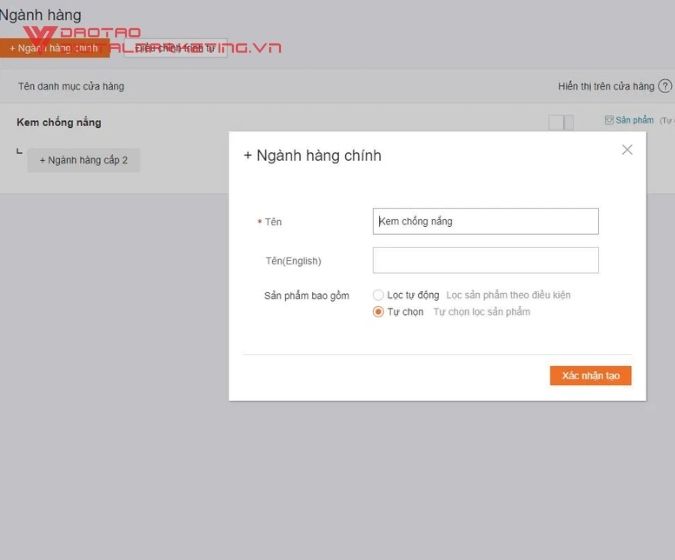
Điền các thông tin theo yêu cầu và chọn cách chọn lựa sản phẩm, nếu sản phẩm của bạn không nhiều nếu không muốn nói là rất ít và bạn muốn tối ưu 1 cách tốt nhất thì nên chọn hình thức tự lọc dòng sản phẩm
Sau lúc tạo xong chúng ta có thể thêm những ngành hàng bé thêm hơn vào ngành hàng chính bằng phương pháp chọn vào nút (+) ngành hàng cấp 2.
Thiết lập trang gian hàng Lazada kênh người bán
Bạn tiếp tục nhìn vào thanh menu phía phía trên để tìm về cụm từ cấu hình thiết lập trang quầy bán hàng
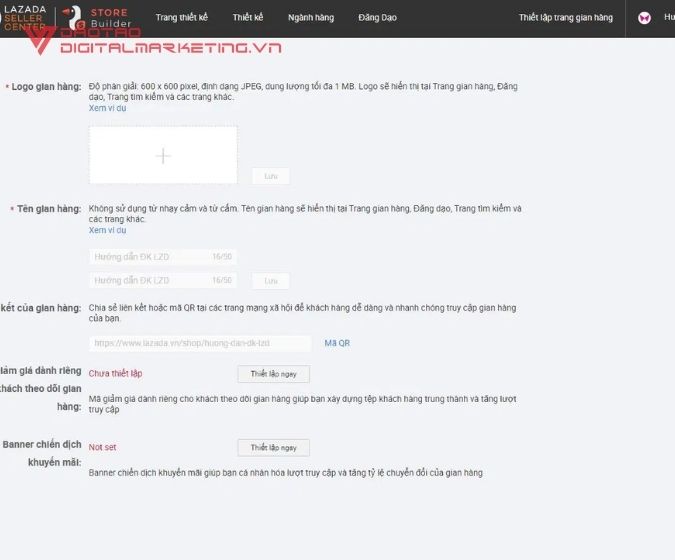
Phần quan trọng bạn phải góp vốn đầu tư đó chính là Logo quầy hàng, hãy chuẩn bị một bức ảnh có độ sắc nét như kiến nghị, điểm quan trọng là bạn cần khiến nó điển hình và truyền giành được ấn tượng của nhãn hiệu.
Chỉnh sửa trang chủ gian hàng
Bạn tìm đến trang thiết kế kiến thiết chọn trang chủ gian hàng chọn chỉnh sửa phiên bản mà bạn mong muốn chúng ta có thể tạo phiên bản mới hoặc copy phiên bản bạn mong muốn để sửa đổi cho nhanh.
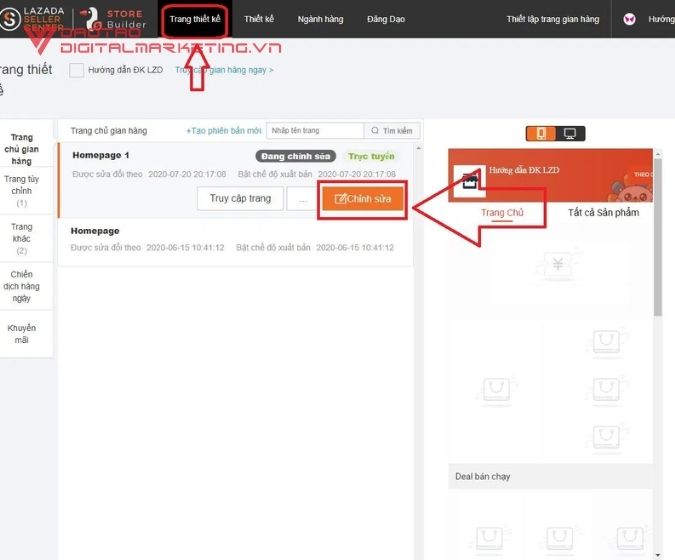
Lúc này hệ thống sẽ mở ra một trang mới
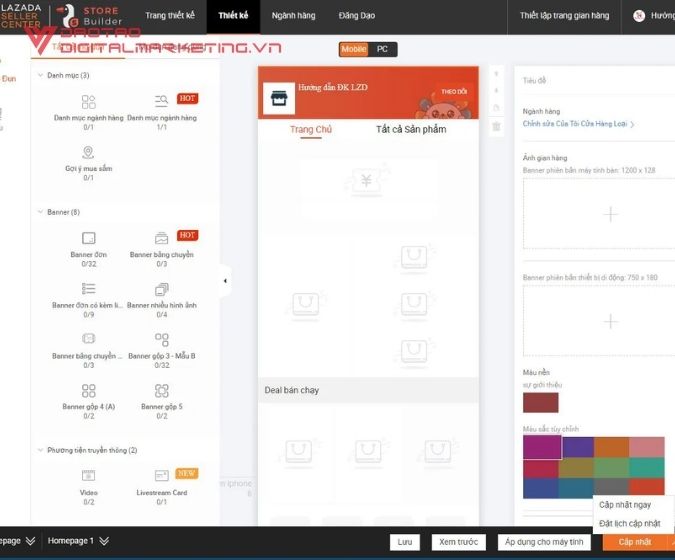
Thay ảnh gian hàng và banner bản di động
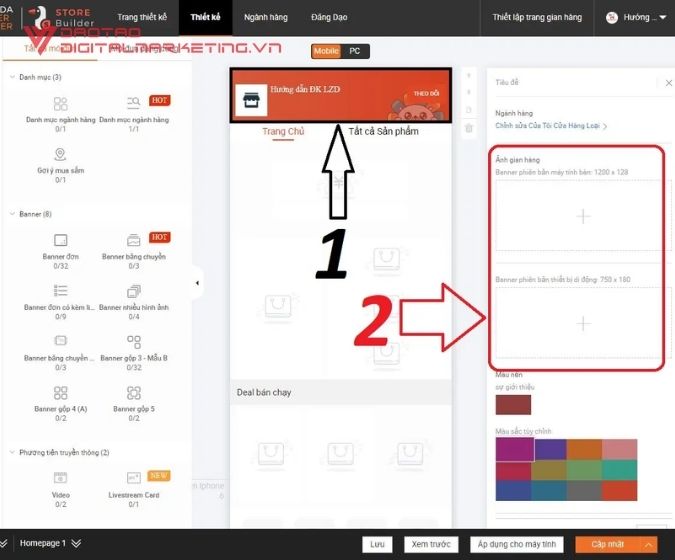
Click vào ảnh gian hàng ở cột giữa được ký hiệu (1) như hình
Tạo và đăng lên ảnh làm sao để cho phù hợp với đề xuất của Lazada
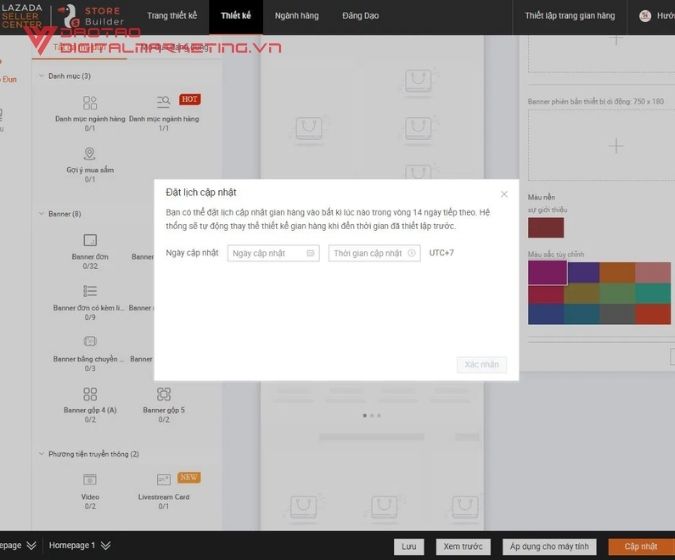
Đặt lịch cập nhật và sử dụng
Bạn nhìn xuống thanh menu dưới chân trang, có nút update màu cam. Nếu bạn mong muốn đánh dấu và cập nhật hãy nhấn vào đó, tình huống bạn muốn đặt lịch cập nhật hãy bấm vào mũi tên kế bên rồi chọn lựa đặt lịch cập nhật.
Tham khảo thêm: Các khóa học của Đào Tạo Digital Marketing
Website: https://daotaodigitalmarketing.vn/
Facebook: https://www.facebook.com/hocnghedigitalmarketing

bởi Nguyễn Quang Vinh | Th11 19, 2021 | Tin tức
Phần mềm Canvas là gì? Các bạn có nghe qua chưa. Phần mền này được sử dụng nhiều cho thiết kế và dành cho những ai chưa có kinh nghiệm thiết kế. Không chần chờ lâu, Đào Tạo Digital Marketing sẽ giải đáp phần mềm Canvas là gì? Và giải thích sâu hơn về phần mềm Canvas.
Phần mềm Canvas là gì?
Canvas là phần mềm thiết kế ảnh trực tuyến chuyên nghiệp và nhanh chóng. Canvas đặc biệt bởi nó cung cấp một kho dữ liệu miễn phí với các mẫu thiết kế. Và được chia thành các danh mục như: Poster, sơ yếu lý lịch, logo, bài đăng trên Facebook. Bài đăng trên Instagram, video, bài thuyết trình,…
Phần mềm Canvas dễ dàng để tạo thiết kế của riêng bằng cách sử dụng các đề xuất của Canvas. Chỉnh sửa hình ảnh và tạo thiết kế từ hình ảnh có sẵn bằng các công cụ thiết kế chuyên nghiệp. Tùy chọn kích thước hình ảnh miễn phí, độ phân giải cao. Tải ảnh xuống chọn lọc với nhiều định dạng như: JPG, PDF, PNG.
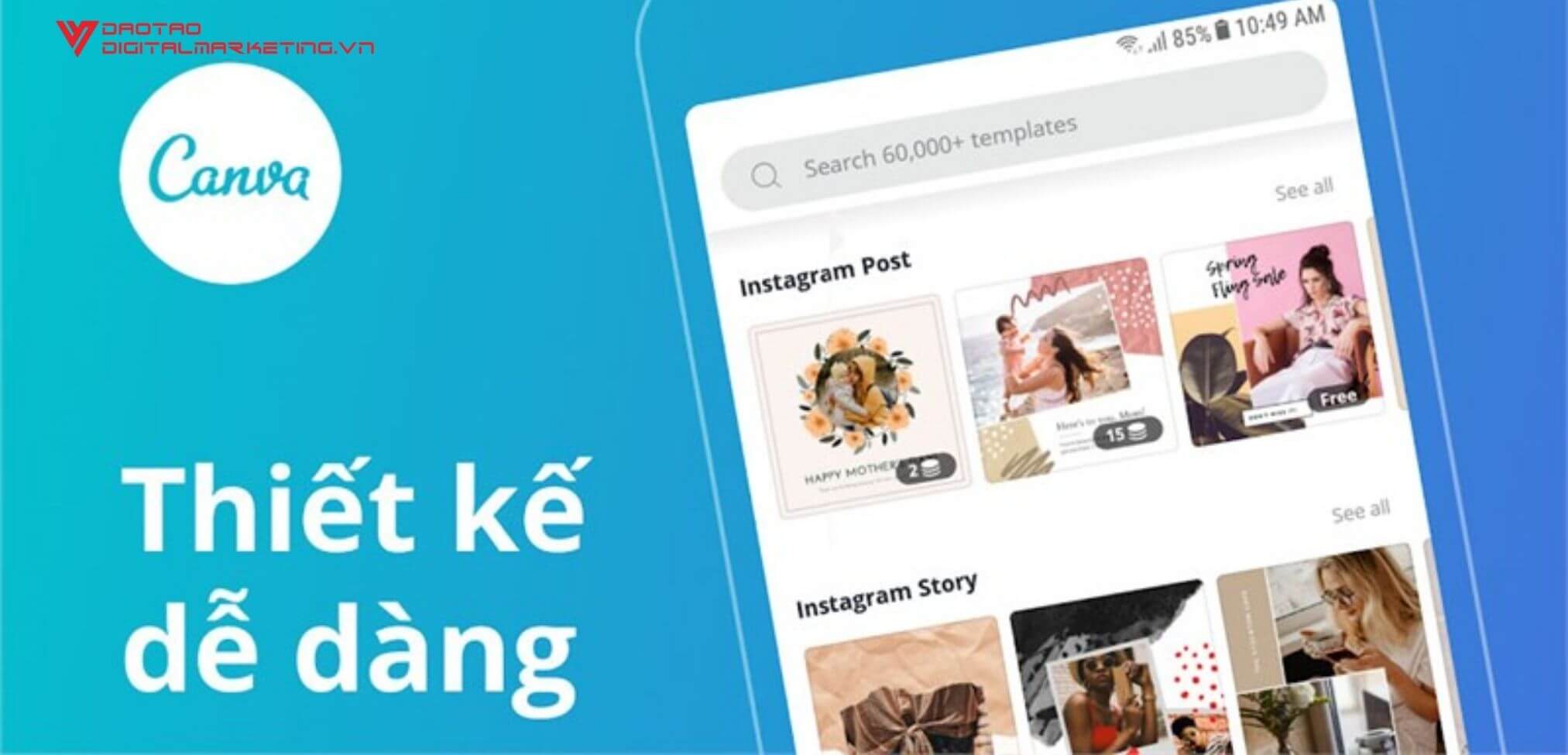
Hiện tại Canvas có phiên bản miễn phí là Canvas Free và phiên bản trả phí là Canvas Pro và Canvas Premium. Với phiên bản trả phí, bạn có thể sử dụng nhiều chức năng hơn và nhiều loại bố cục mẫu. Nhưng chỉ với Canvas Free, bạn có thể tạo ra hàng nghìn mẫu thiết kế đẹp mắt.
Phần mềm Canvas là gì? Và chức năng phần mềm Canvas
Phần mềm Canvas là gì? Dần được hiểu rõ hơn về tên và chức năng của phần mềm này. Phần mềm Canvas sẽ giúp các bạn thiết kế và sáng tạo những gì mà mình thích. Tuy nhiên, phần mềm Canvas còn có vài chức năng đặc biệc mà ai cũng nên biết.
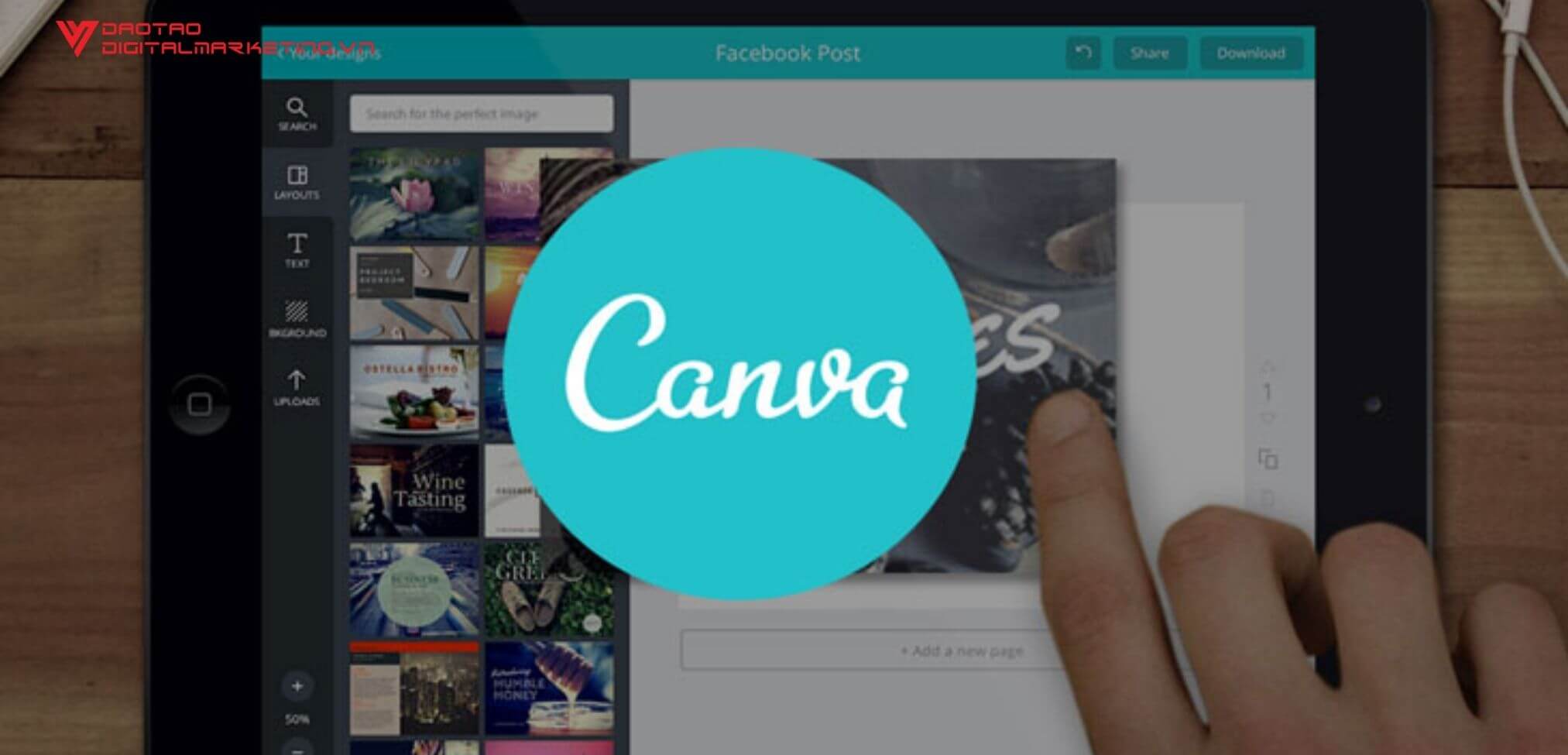
1.Tạo thiết kế nhanh chóng
Là phần mềm hỗ trợ thiết kế, chức năng thiết kế trực quan. Và đó chắc chắn là ưu điểm lớn nhất của Canvas. Canvas cho các tùy chọn thiết kế hình ảnh nhanh chóng, giao diện thân thiện với người dùng. Hình ảnh trau chuốt và đẹp mắt chưa kể hình ảnh thêm sinh động.
2. Hơn 250.000 mẫu thiết kế miễn phí
Bạn cũng có thể sử dụng các bố cục được đề xuất của Canvas để lấy ý tưởng và tạo mẫu cho bố cục của mình. Đặc biệt ở Canvas được người dùng yêu thích. Có rất nhiều mẫu thiết kế được lựa chọn sắp xếp theo catalogue.
Phần mềm này giúp các bạn thiết kế được những cái mà mình cần như: CV, poster, banner, danh thiếp, thiệp mời,… Khá là đa dạng và tiện lợi nhất có thể.
3. Hơn 500 font chữ sáng tạo
Cung cấp hơn 500 phông chữ chuyên biệt cho các nhà thiết kế. Để tạo bố cục phong cách phù hợp với bất kỳ nội dung và kiểu bố cục nào. Công cụ bố cục hỗ trợ nhiều màu sắc để bạn có thể tùy chỉnh màu chữ. Ngoài ra còn có các công cụ chỉnh màu, bộ lọc màu đẹp mắt. Biểu tượng dễ thương, đóng khung ảnh, cắt và xoay ảnh, chèn nhạc …
4. Điều chỉnh kích thước hình ảnh và chất lượng tải xuống cao
Có thể nói đây là điều đặc biệt và khác lạ nhất của Canva, là lợi thế cạnh tranh của Canva so với những phần mềm thiết kế khác. Đó chính là tùy chọn điều chỉnh kích thước thiết kế nhanh chóng chỉ bằng cách nhập kích thước rồi tạo thiết kế. Bạn chủ động được kích thước hình ảnh cho nền tảng mà bạn muốn hình ảnh xuất hiện và loại hình ảnh bạn muốn sử dụng.
Tông kết qua lời chia sẽ về phần mềm Canvas là gì?
Phần mềm Canvas là gì? Các bạn có thể nghĩ đơn giản là tên của phần mềm thiết kế đa dạng. Phần mềm Canvas này giúp các bạn sáng tạo về phần thiết kế. Chưa kể có thể sáng tạo về mặt hình ảnh cho việc kinh doanh. Cảm ơn các bạn đã theo dõi bài viết về phần mềm Canvas là gì? Chúc các bạn sử dụng thành thạo phần mềm này.
Tham khảo thêm: Các khóa học của Đào Tạo Digital Marketing
Website: https://daotaodigitalmarketing.vn/
Facebook: https://www.facebook.com/hocnghedigitalmarketing

bởi Nguyễn Quang Vinh | Th11 16, 2021 | Tin tức
Ngày nay, mạng xã hội và Facebook ngày càng phát triển và tạo ra ngày càng nhiều doanh số bán hàng trực tuyến mà tất cả các chủ cửa hàng đều muốn sử dụng. Nhưng có những người vẫn còn phải đau đầu về cách đăng bài bán hàng trên Facebook không bị chặn. Họ suy nghĩ mình đã đăng đúng chưa? Hay mình đăng bài có bị chặn hay không? Rất nhiều câu hỏi được đặt ra. Sau đây, Đào Tạo Digital Marketing sẽ nêu rõ cách đăng bài bán hàng trên Facebook không bị chặn
Tại sao đăng bài bán hàng trên Facebook bị chặn
Nguyên nhân thường thấy nhất đó là việc đăng bài bị chặn xuất phát từ các nội dung đăng bài bán hàng nằm trong nhóm nội dung bị cấm và bị hạn chế. Chúng ta còn tùy thuộc vào độ vị phạm mà Facebook có thể chặn tạm thời hoặc vĩnh viễn.
Tại sao đăng bài bán hàng trên Facebook bị chặn
Facebook bị chặn tạm thời:
Trong trường hợp bị chặn tạm thời, người dùng sẽ bị khóa một số chức năng hoặc tài khoản trong một vài ngày.
- Nguyên nhân bị chặn: Nội dung của bài viết chứa một lúc nhiều nội dung. Và chứa những nội dung không phù hợp với sản phẩm
- Thời gian bị chặn: Tối đa 21 ngày
Facebook bị chặn vĩnh viễn:
Nếu tài khoản bị cấm vĩnh viễn thì chắc hẳn không có cách nào truy cập vào được cả.
- Nguyên nhân: Đăng bài chèn quá nhiều nội dung, sử dụng bài viết sản phẩm của người khác,… Hoặc có thể vi phạm chính sách của Facebook
- Thời gian bị chặn: Vĩnh viễn
Cách đăng bài bán hàng trên Facebook không bị chặn
Dưới đây là một trong những điều thật sự cần thiết. Vì những điều này sẽ giúp hạn chế được những lỗi hay mắc phải. Cách đăng bài bán hàng trên Facebook không bị chặn cần phải sự kỹ lưỡng và tuân thủ.

Cách đăng bài bán hàng trên Facebook không bị chặn
- Cập nhật thông tin đầy đủ
- Xác minh tài khoản đê tăng độ tin cậy
- Tránh đăng bài chứa nội dung bị cấm và hạn chế
- Không đăng bài quá nhiều trong 1 khoảng thơi gian
- Hạn chế gắn link vào bài viết
Cách đăng bài viết bán hàng trên Facebook không bị chặn không chỉ đơn thuần tuân theo chính sách. Mà còn phải sử dụng những yếu tố vừa nêu trên sao cho phù hợp. Facebook nay được kiểm tra rất gắt gao về vấn đề này. Nên hãy cẩn thận và chính xác từng bước.
Một số mẹo về cách đăng bài bán hàng trên Facebook không bị chặn

Mẹo về cách đăng bài bán hàng trên Facebook không bị chặn
- Tần suất và thời gian đăng bài hợp lý ( Chỉ dao động từ 1-3 bài/ngày )
- Nên xem kẽ các nội dung bổ ích. Để tăng yếu tố tính giữ chân khách hàng lâu dài và cho ra nhiều đơn
- Tăng cường Livestream để tăng tương tác
- Sử dụng ngôn từ và nội dung ngắn gọn và dễ hiểu
- Tạo chương trình trò chơi trúng thưởng với khách hàng
Tổng kết về cách đăng bài bán hàng trên Facebook không bị chặn
Qua vài lời chia sẽ về nguyên nhân, cách đăng, mẹo đăng bài. Thì cách đăng bài bán hàng trên Facebook không bị chặn luôn trải qua quá trình theo thứ tự. Làm như vậy sẽ cho ra kết quả và số đơn hàng như chỉ tiêu đặt ra. Những ai muốn triển khai kinh doanh trên Facebook thì hãy đăng ký một Khóa Học Facebook. Trung Tâm Đào tạo Digital Marketing được các bạn sinh viên đánh giá cao. Vì các thầy giảng viên vui tính, nhiệt huyết kèm theo đó có những bài tập thật hữu ích. Nếu muốn hiểu sâu hơn về cách đăng bài bán hàng trên Facebook không bị chặn thì thầy sẽ giảng kỹ hơn. Cảm ơn mọi người đã theo dõi bài viết!
Tổng kết
Xem thêm: CÁCH TĂNG LƯỢT TƯƠNG TÁC TRÊN FACEBOOK HIỆU QUẢ
Tham khảo thêm: Các khóa học của Đào Tạo Digital Marketing
Website: https://daotaodigitalmarketing.vn/
Facebook: https://www.facebook.com/hocnghedigitalmarketing

bởi Nguyễn Quang Vinh | Th11 15, 2021 | Tin tức
Sử dụng Zalo lâu như vậy bạn đã bao giờ gặp trường hợp “lở tay” xoá mất những tin nhắn quan trọng nhưng không biết cách nào có thể khôi phục lại không? Mình tin chắc là ít nhiều gì cũng sẽ gặp trường hợp này. Đừng lo, bài viết này Daotaodigitalmarketing sẽ hướng dẫn bạn cách khôi phục tin nhắn Zalo 2021 cực kì đơn giản và nhanh chóng ở cả hai phiên bản điện thoại và máy tính. Xem ngay nhé!!!
Tổng hợp những cách khôi phục tin nhắn Zalo 2021

Hướng dẫn khôi phục tin nhắn Zalo nhanh chóng
Cách khôi phục tin nhắn Zalo 2021 bằng điện thoại
Nếu bạn muốn khôi phục tin nhắn đã xóa trên Zalo, Có thể ứng dụng theo các bước hướng dẫn chi tiết dứói đây:
- Đảm bảo rằng các bạn cập nhật phiên bản Zalo mới nhất cho điện thoại. Chỉ có vậy các bạn mới khôi phục tin nhắn Zalo 2021 được.
- Sau đó đăng nhập vào account Zalo của bạn, nhìn sang góc phải màn hình bấm vào phần “thêm”, sẽ xuất hiện biểu tượng “Setting” hình răng cưa nằm ở góc trên bên trái màn hình.
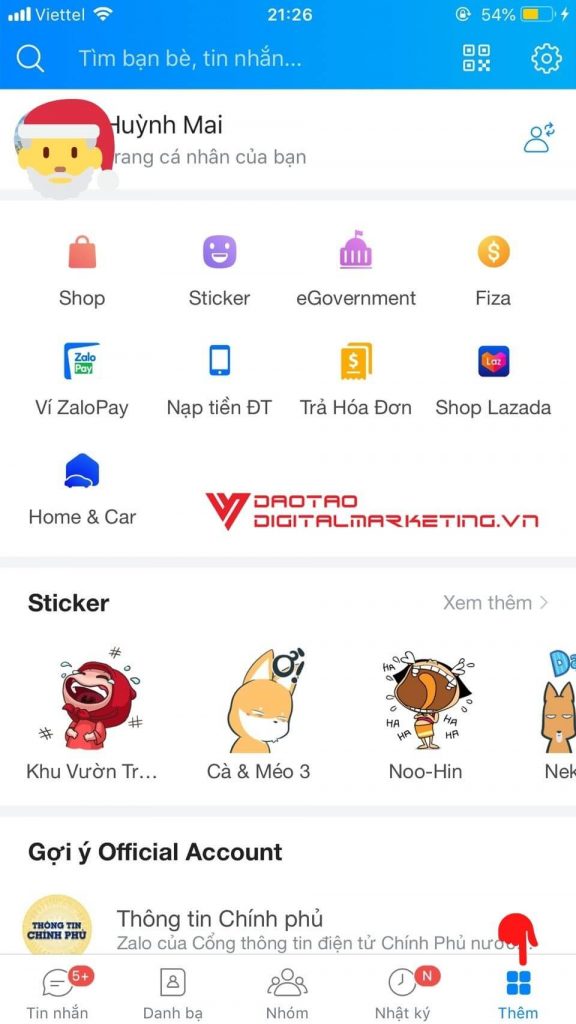
Khôi phục tin nhắn Zalo trên điện thoại
- Ở dòng thứ 3 có phần “sao lưu và đồng bộ tin nhắn” click vào đó và bật tính năng này lên thì bạn đã có thể khôi phục tin nhắn Zalo đã bị xóa.
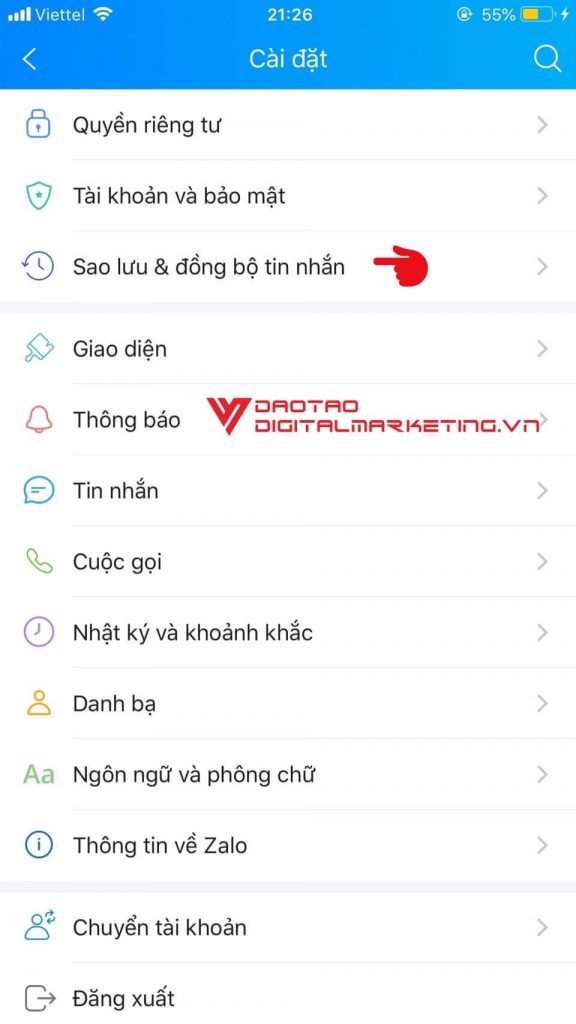
Hướng dẫn khôi phục tin nhắn Zalo trên điện thoại
Đặc biệt lưu ý:
Để thực hiện được cách thức khôi phục tin nhắn Zalo này, các bạn phải đảm bảo rằng đã bật chức năng tự động sao lưu trước đó. Nếu không bật thì sẽ không thể khôi phục tin nhắn đã xoá trên Zalo.
- Sau khi đã xác định được trước đấy các bạn đã có bật tự động sao lưu, thì sẽ chuyển qua bước tiếp theo sau đây. Lúc này màn hình sẽ xuất hiện giao diện hộp “sao lưu tin nhắn thông báo” . Trong trường hợp bạn sao lưu tin nhắn ở bản mới thì sẽ mất bản cũ. Sau đó bấm chọn “Sao lưu” để đồng ý.
- Bước tiếp theo, chọn vào “khôi phục tin nhắn” để xem lại các tin nhắn mà bạn đã “nhỡ tay” xóa lúc trước .
Sau khi đã thực hiện đầy đủ các bước hướng dẫn khôi phục tin nhắn Zalo 2021. Việc cần làm bây giờ là bạn khởi động lại ứng dụng để đồng bộ và hiển thị những đổi thay của giao diện. Click vào “continue” để xác nhận thêm một lần nữa.
Có thể bạn sẽ cần: CÁCH TÌM KIẾM KHÁCH HÀNG TIỀM NĂNG TRÊN ZALO
Khôi phục tin nhắn Zalo 2021 trên máy tính
Còn đối với cách khôi phục tin nhắn Zalo 2021 ở phiên bản máy tính, các bạn có thể áp dụng thực hiện theo các bước hướng dẫn dưới đây:
- Để thực hiện được hướng dẫn khôi phục tin nhắn Zalo trên máy tính, Bước đầu tiên cần làm là đăng nhập khoản Zalo lên trên này. Có hai cách đó là: Đăng nhập bằng số điện thoại có đính kèm mã đăng nhập, hoặc muốn nhanh hơn các bạn có thể sử dụng mã QR code trên điện thoại.
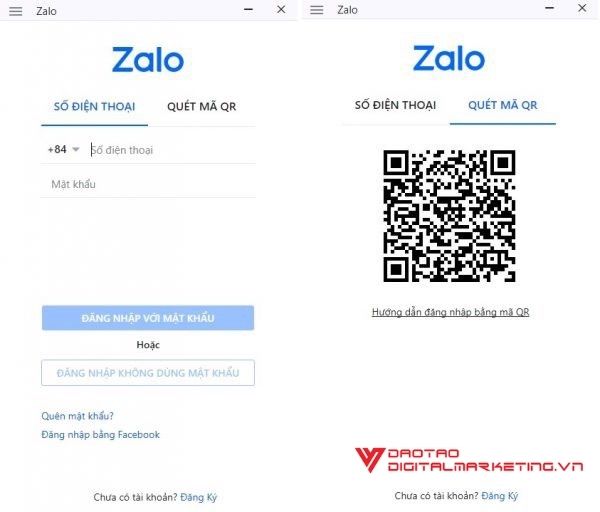
Đăng nhập Zalo trên PC
- Tiếp theo, click vào phần “Tab Tools“, chọn Setting. Bỏ chọn mục “Delete chat history when log out“, sau đó chọn General và click “Save“.
- Nhấn chọn Tab Zalo ở góc trên phía trái màn hình để chọn vào Logout.
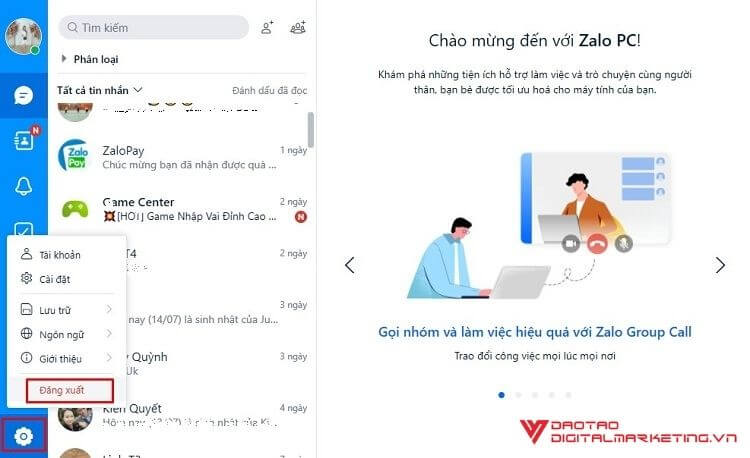
Khôi phục tin nhắn Zalo trên máy tính
- Cách nhập đường dẫn trên máy tính như sau: This Computer -> đi tới ổ C -> Click Users. Bước tiếp theo click vào “Tên máy tính”, chọn mục “App Data”, đi tới “Local” và mục sau cùng là Zalo PC.
- Các bạn tiến hàng thao tác copy thư mục sao lưu vào profile của account đang sử dụng.
- Tiếp theo, màn hình máy tính sẽ hiển thị thông tin người dùng có muốn ghi đè lên folder hay không? Lúc này, các bạn chọn vào phần “Replace the files in the destination” với mục đích ghi đè lên file hoặc thư mục.
- Bước tiếp theo cũng là bước cuối cùng, thực hiện truy cập vào tài khoản Zalo PC để kiểm tra xem các tin nhắn trên Zalo đã được khôi phục lại chưa.
Xem thêm: CÁCH TẠO GIAN HÀNG TRÊN ZALO ĐƠN GIẢN – HIỆU QUẢ
Những điều cần lưu ý khi khôi phục tin nhắn Zalo 2021
Khôi phục tin nhắn Zalo 2021 theo như chúng tôi hướng dẫn ở phía trên hết sức đơn giản phải không nào. Tuy nhiên, bạn cần lưu ý một điều rằng các bạn không thể khôi phục tin nhắn trên điện thoại bằng máy tính và ngược lại. Nghe thì có vẻ không quan trọng, tuy nhiên đây là một trong những lỗi mà người dùng rất hay mắc phải không để ý trong quá trình khôi phục tin nhắn Zalo 2021.
Ngoài ra, còn một điều cần đặc biệt lưu ý mà Daotaodigitalmarketing đã cố tình nhắc đi nhắc lại rất nhiều lần trong bài viết này. Đó là trước khi áp dụng cách lấy lại tin nhắn Zalo đã xoá này cần tiến hành sao lưu tin nhắn, dữ liệu trước đó nhé!
Kết luận:
Bài viết với nội dung hướng dẫn khôi phục tin nhắn Zalo 2021 xin được phép dừng tại đây. Hy vọng qua bài viết này có thể giúp ích cho bạn trong quá trình sử dụng Zalo. Nếu còn bất kì thắc mắc nào về Digitalmarketing và các nền tảng xã hội, vui lòng liên hệ với các thông tin mà chúng tôi để lại bên dưới, nhân viên sẽ hỗ trợ các bạn 24/7 hoàn toàn miễn phí. Còn bây giờ, Daotaodigitalmarketing xin chào tạm biệt và hẹn gặp lại trong các bài viết sắp tới.
[su_box title=”Thông tin” style=”noise” box_color=”#e1d98b” title_color=”#000000″ radius=”6″ id=”https://daotaodigitalmarketing.vn/digital-marketing-nen-hoc-truong-nao-la-hieu-qua-nhat”]Tham khảo thêm: Các khóa học của Đào Tạo Digital Marketing Website: https://daotaodigitalmarketing.vn/ Facebook: https://www.facebook.com/hocnghedigitalmarketing[/su_box]

bởi Nguyễn Quang Vinh | Th11 15, 2021 | Tin tức
Kích thước hình ảnh đăng Facebook bao nhiêu là chuẩn? Cùng tìm hiểu về các size ảnh đăng Facebook đúng chuẩn. Giúp bạn tối ưu được hình ảnh khi đăng tải trên Facebook. Tăng hiệu quả với mọi mục đích khác nhau. Đọc bài viết dưới đây để hiểu rõ về size ảnh đăng Facebook đúng chuẩn năm 2021 nhé!
Tại sao phải tìm hiểu size ảnh đăng Facebook đúng chuẩn?

Size ảnh đăng Facebook
Tối ưu hiển thị với size ảnh đăng Facebook đúng chuẩn
Nếu bạn là người dùng Facebook được một thời gian nhất định, sẽ không khó để nhìn thấy những hình ảnh hiển thị trên Newfeed bị thiếu mất một phần. Bạn cần phải nhấn vào ảnh để có thể xem được toàn bộ. Điều này có vẻ không quá nghiêm trọng đối với những bức ảnh cá nhân, tuy nhiên lại ảnh hưởng rất lớn nếu đó là hình ảnh có chữ và sử dụng với mục đích truyền thông trên Facebook.
Đó là vấn đề khi bạn đăng ảnh lên facebook với tỉ lệ và kích thước không đúng chuẩn. Hình ảnh của bạn sẽ bị hạn chế hiển thị một phần trên Newfeed.
Vì vậy, để tối ưu được hiển thị trên Facebook, bạn cần tìm hiểu size ảnh đăng Facebook đúng chuẩn 2021. Giúp bạn có được những bức ảnh đăng Facebook được hiển thị đầy đủ. Giúp hình ảnh chia sẻ của bạn trông chuyên nghiệp và đẹp hơn trong mắt người khác.
[su_button url=”https://daotaodigitalmarketing.vn/khoa-hoc-facebook-marketing-thuc-te/” target=”blank” style=”stroked” background=”#4cb320″ icon=”icon: check” text_shadow=”1px 1px 1px #160101″]Tham khảo Khóa học Facebook [/su_button]
Tối ưu chất lượng với size ảnh đăng Facebook đúng chuẩn
Chất lượng hình ảnh là một vấn đề khác xảy ra nếu size ảnh đăng Facebook của bạn không đúng chuẩn. Khi size ảnh đăng Facbook của bạn không phù hợp. Hình ảnh của bạn khi tải lên có thể bị mờ, bị vỡ và kém chất lượng. Hãy tưởng tượng một bức ảnh khi đăng tải lên Facebook nhưng chất lượng không tốt sẽ ảnh hưởng rất nhiều đến người xem.
Cùng tìm hiểu size ảnh đăng Facebook đùng chuẩn trong phần tiếp theo của bài viết nhé!
Xem thêm: React trên Faecbook là gì?
Size ảnh đăng Facebook đúng chuẩn năm 2021
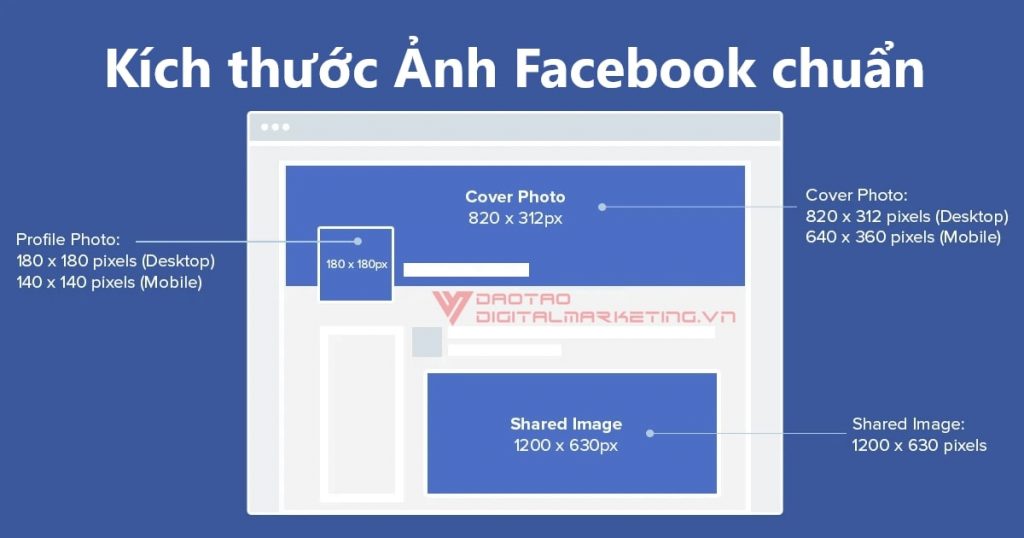
Size ảnh đăng Facebook đúng chuẩn
Size ảnh đăng Facebook làm ảnh đại diện (Avatar)
Avatar được xem như phần quan trọng nhất và là bộ mặt của bất kỳ cá nhân hay tổ chức nào trên Facebook. Bạn cần tối ưu hình ảnh avatar sao cho thật chất lượng, rõ nét và đúng chuẩn. Nhằm gây ấn tượng với người xem trên Facebook.
Kích thước đầy đủ bạn nên dùng là: 2048 x 2048 pixel, hoặc để đảm bảo hoạt động trong vòng tròn thì kích thước tối thiểu là 168 x 168 pixel.
Cụ thể:
- Kích thước tối đa: 2048 x 2048 pixel
- Kích thước tối thiểu: 168 x 168 pixel
- Kích thước lý tưởng: 761 x 761 pixel
- Tỷ lệ: 1:1
Size ảnh đăng Facebook làm ảnh bìa (Cover)
Ảnh bìa có thể coi là phần chiếm diện tích lớn nhất trên tường Facebook của bạn. Đây cũng là phần hình ảnh quan trong cần tối ưu để gây ắn tượng với những ai ghé thăm “nhà: bạn.
Kích thước ảnh bìa phù hợp:
- Kích thước tối đa: 2037 x 2037 pixel
- Kích thước tối thiểu: 851 x 315 pixel
- Kích thước lý tưởng: 1656 x 930 pixel
Size ảnh đăng Facebook cho các bài Post
Nếu bạn là một người thường xuyên đăng bài và chia sẻ hình ảnh trên Facebook. Đừng quên tối ưu kích thước hình ảnh chuẩn trước khi đăng để hình ảnh được rõ nét và hiển thị đầy đủ trên Newfeed nhé!
Có 3 loại hình ảnh bạn nên thiết kế cho các bài đăng của mình:
- Ảnh dọc: 940 x 788 pixel
- Ảnh vuông: kích thước chỉ cần trên 700 pixel
- Ảnh ngang: 788 x 940 pixel
Tổng kết Size ảnh đăng Facebook chuẩn năm 2021
Trên đây là bài viết tổng hợp Size ảnh đăng Facebook chuẩn năm 2021. Giúp bạn dễ dàng hơn trong việc tối ưu hình ảnh của mình trên Facebook. Hi vọng và biết này cung cấp cho bạn nhưng kiến thức mới và thật sự bổ ích.
Đào tạo Digital Marketing đang cung cấp Khóa học Facebook từ cơ bản đến nâng cao. Hỗ trợ bạn trong quá trình kinh doanh và marketing trên Facebook hiệu quả.
[su_box title=”Thông tin” style=”noise” box_color=”#e1d98b” title_color=”#000000″ radius=”6″ id=”https://daotaodigitalmarketing.vn/digital-marketing-nen-hoc-truong-nao-la-hieu-qua-nhat”]
Tham khảo thêm: Các khóa học của Đào Tạo Digital Marketing
Website: https://daotaodigitalmarketing.vn/
Facebook: https://www.facebook.com/hocnghedigitalmarketing[/su_box]
Cảm ơn bạn đã đọc bài viết!
